Das Problem
Ihr Kabelmodem erfasst Signalqualitätsdaten — wie stark Ihre Verbindung ist, wie sauber das Signal ist, ob sich Fehler anhäufen. Alles ist im Webinterface des Modems vergraben. Aber diese Daten sind nicht umsetzbar.
- Keine Historie — Sie sehen eine Momentaufnahme von jetzt, nicht was um 2 Uhr nachts passierte, als Ihre Verbindung abbrach
- Keine Warnungen — das Modem sagt Ihnen nicht, wenn die Signalqualität sinkt oder Fehler steigen
- Kein Beweis — wenn Sie Ihren ISP anrufen, ist "das Internet ist langsam" kein Beweis, auf den sie reagieren können
- Keine Korrelation — Sie können "Zoom brach um 15 Uhr ab" nicht mit Signalproblemen verbinden, die Sie nicht beobachtet haben
Die Lösung
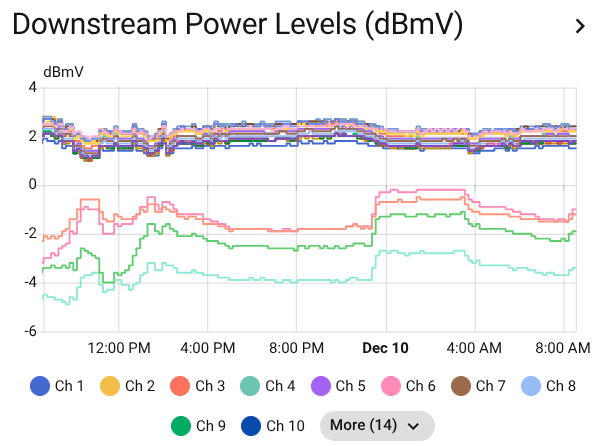
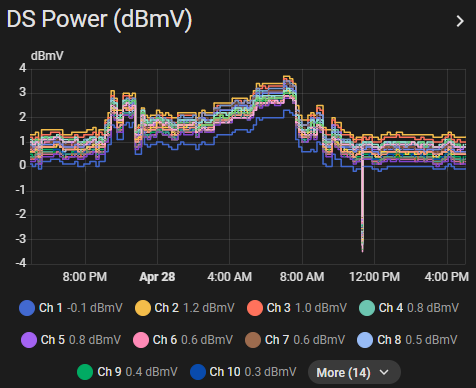
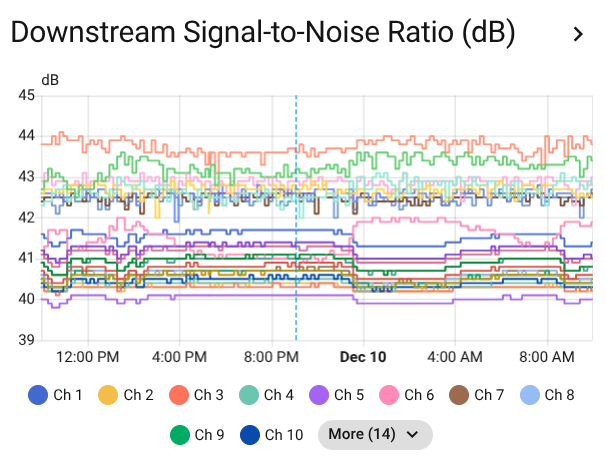
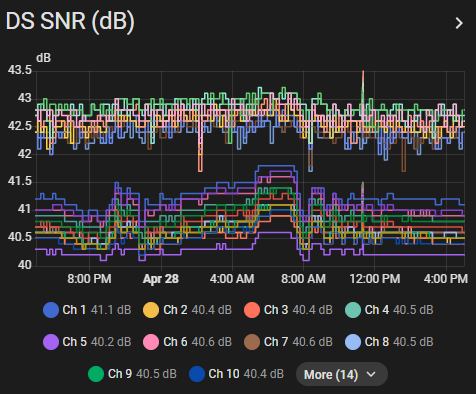
Cable Modem Monitor holt Signaldaten direkt von Ihrem Modem und bringt sie in Home Assistant. Verfolgen Sie die Verbindungsqualität über die Zeit mit historischen Grafiken, die die Probleme erfassen, die Sie sonst verpassen würden.
Was Sie bekommen
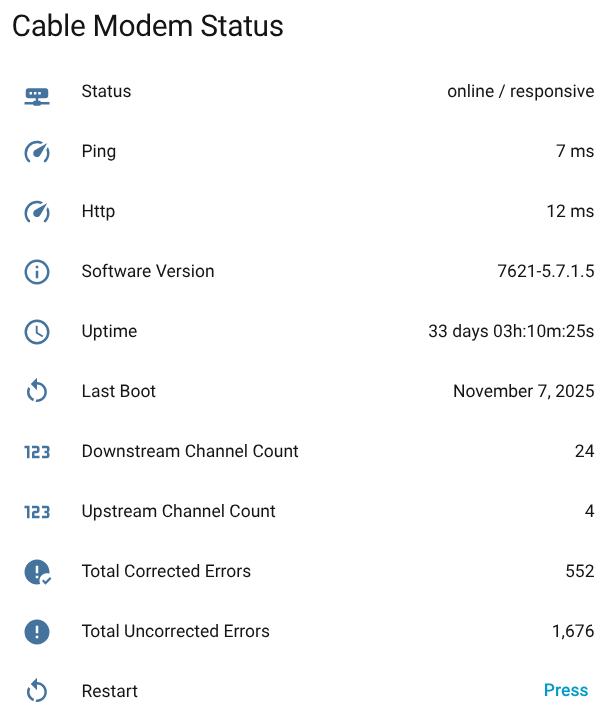
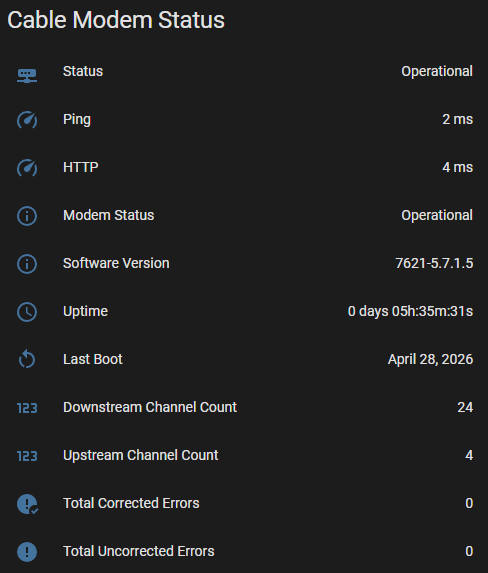
Jedes unterstützte Modem stellt dieselben Entitäten bereit, sodass Dashboards und Automatisierungen unabhängig von Ihrer Hardware gleich funktionieren.
Signalqualität pro Kanal
Leistung (dBmV), SNR und Frequenz für jeden Downstream- und Upstream-Kanal. Kanäle werden nach Position nummeriert, sodass Entity-IDs einen Modem-Neustart überstehen, der die Kanäle neu durchnummeriert.
Fehlerverfolgung
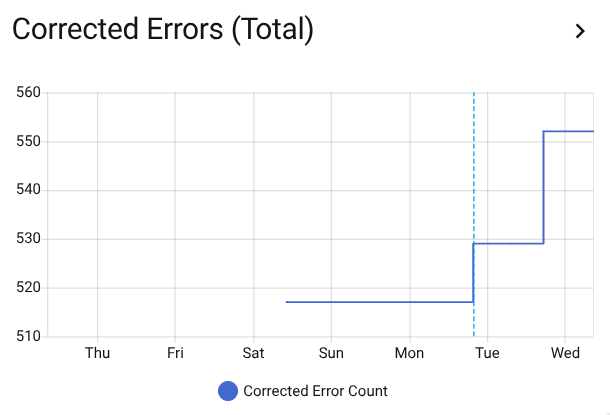
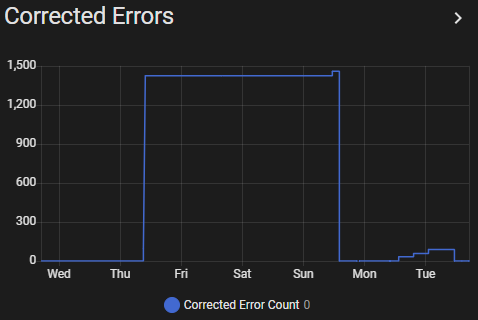
Korrigierte und unkorrigierbare Codewort-Zähler sowie Fehlerraten pro Minute.
Verbindungszustand
Status, Betriebszeit, letzter Systemstart und Neustarterkennung anhand zurückgesetzter Zähler.
Zustandsprüfungen
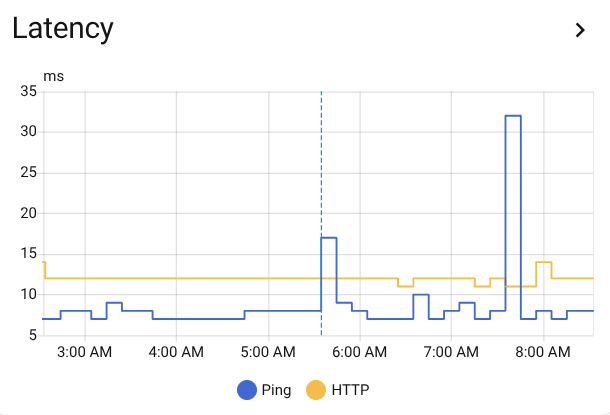
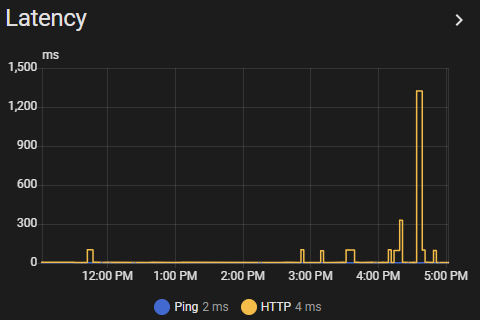
Ping- und HTTP-Latenz, abgefragt in einem eigenen Intervall unabhängig vom vollständigen Datenabruf.
Neustart aus der Ferne
Starten Sie das Modem über eine Schaltfläche in Home Assistant neu, wenn die Leitung einen Anstoß braucht. Die Abfrage wird während des Neustarts zurückgefahren und läuft von selbst wieder an, sobald das Modem antwortet.
Fehler, die sich selbst benennen
Ein ausgelastetes Modem, eine Firmware-Sperre, ein nicht erreichbarer Host und ein tatsächlich falsches Passwort melden jeweils ihre eigene Ursache — so beheben Sie das, was wirklich kaputt ist.
Rein lokal
Keine Cloud, keine Telemetrie. Die Integration liest die lokale Weboberfläche Ihres Modems, Zugangsdaten bleiben im verschlüsselten Speicher von Home Assistant, und Seriennummern und MAC-Adressen werden überhaupt nicht erfasst.
Warum es wichtig ist
Beweis, wenn Sie ihn brauchen
Zeigen Sie Ihrem ISP tatsächliche Daten — sinkende Signalqualität, steigende Fehlerzahlen. Beweise lassen sich schwerer abweisen als "es fühlt sich langsam an."
Muster über die Zeit
Erfassen Sie die 2-Uhr-Abbrüche und intermittierenden Probleme. Probleme, die verschwinden, bis Sie nachsehen, werden in den Grafiken erfasst.
Eine Integration, 40 Modems
Arris, CommScope, Compal, Hitron, Motorola, Netgear, Sagemcom, SerComm und Technicolor. Jedes Modem wird deklarativ im Katalog beschrieben, statt einen eigenen Parser mitzubringen — neue Hardware ist damit eine Datenänderung, und jeder Eintrag wird gegen eine echte Aufzeichnung von echter Hardware getestet.
Home Assistant Automatisierung
Setzen Sie Warnungen für Signalverschlechterung. Werden Sie benachrichtigt, bevor Probleme zu Ausfällen werden.
Unterstützte Modems
Die Kompatibilität hängt von Firmware und Anpassungen des Anbieters ab. Prüfen Sie Ihr Modell hier, bevor Sie installieren.
| Hersteller | Modell | DOCSIS | Häufige Anbieter |
|---|---|---|---|
| Arris | CM3500B | 3.1 | Vodafone |
| Arris | CM820B | 3.0 | Volia |
| Arris | S33 | 3.1 | Comcast, Cox, Spectrum |
| Arris | S33 (v2) | 3.1 | Comcast, Cox, Spectrum |
| Arris | S33 (v3) | 3.1 | Comcast, Cox, Spectrum |
| Arris | S34 | 3.1 | Comcast, Cox, Spectrum |
| Arris | SB6141 | 3.0 | Comcast, Cox, Spectrum |
| Arris | SB6183 | 3.0 | Comcast, Cox, Spectrum |
| Arris | SB6190 | 3.0 | Comcast, Spectrum, Cox |
| Arris | SB8200 | 3.1 | Spectrum, Comcast, Cox |
| Arris | SB8200 (Form Login CBN) | 3.1 | Comcast, Cox, Spectrum |
| Arris | SB8200 (HNAP) | 3.1 | Cox |
| Arris | TG3442DE | 3.1 | Vodafone |
| Arris | TM1602A | 3.0 | Spectrum |
| CommScope | G54 | 3.1 | Cox, Spectrum, Comcast |
| Compal | CH7465MT | 3.0 | Magenta AT |
| Hitron | CODA56 | 3.1 | Comcast |
| Motorola | MB7621 | 3.0 | Comcast, Cox, Spectrum |
| Motorola | MB8600 | 3.1 | Comcast, Cox, Spectrum |
| Motorola | MB8611 | 3.1 | Comcast, Cox, Spectrum |
| Netgear | C3700 | 3.0 | Comcast, Cox, Spectrum |
| Netgear | C7000v2 | 3.0 | Comcast |
| Netgear | CM1100 | 3.1 | Comcast |
| Netgear | CM1200 | 3.1 | Comcast, Spectrum, Cox |
| Netgear | CM2000 | 3.1 | Comcast, Cox, Spectrum |
| Netgear | CM2050V | 3.1 | Comcast |
| Netgear | CM2500 | 3.1 | Comcast, Cox, Spectrum |
| Netgear | CM3000 | 3.1 | Comcast, Cox, Spectrum |
| Netgear | CM600 | 3.0 | Comcast, Cox, Spectrum |
| Sagemcom | F3896LG-VMB | 3.1 | Virgin Media UK |
| Sagemcom | F3896LG-ZG | 3.1 | Ziggo |
| SerComm | DM1000 | 3.1 | Koodo |
| Technicolor | CGA2121 | 3.0 | Telia |
| Technicolor | CGA4236 | 3.1 | — |
| Technicolor | CGA6444VF | 3.1 | Vodafone |
| Technicolor | TC4400 | 3.1 | Comcast, Cox, Spectrum |
| Technicolor | XB10 | 4.0 | Comcast |
| Technicolor | XB6 | 3.1 | Rogers |
| Technicolor | XB7 | 3.1 | Rogers, Comcast |
| Technicolor | XB8 | 3.1 | Rogers, Comcast, Cox |
Ein mehrfach aufgeführtes Modell hat eine Hardware-Revision oder ein Login-Verfahren, das einen eigenen Eintrag braucht — richten Sie sich nach dem Zusatz in Klammern.
Vollständiger Katalog mit Chipsätzen, Anmeldeverfahren und Anbieterabdeckung · Modem nicht aufgeführt? Unterstützung anfragen
Installation
Suchen Sie nach "Cable Modem Monitor" in den HACS-Integrationen, starten Sie Home Assistant neu und fügen Sie die Integration dann unter Einstellungen → Geräte & Dienste hinzu. Sie benötigen die IP-Adresse Ihres Modems — meist 192.168.100.1 — und Zugangsdaten, falls danach gefragt wird.
Erfordert Home Assistant 2024.12.0 oder neuer.
Mitwirken
Cable Modem Monitor wächst durch Community-Beiträge. Zwei Wege zu helfen:
Ihr Modem aufzeichnen
Eine aufgezeichnete Sitzung der Weboberfläche Ihres Modems ist alles, was wir für einen Parser brauchen. Die Aufzeichnung dauert etwa fünf Minuten.
Installieren Sie unser Werkzeug har-capture
pip install "har-capture[full]" Zeichnen Sie eine Sitzung gegen die IP Ihres Modems auf
har-capture get 192.168.100.1 --patterns network-device Prüfen Sie die bereinigte Datei auf alles, was die Schwärzung übersehen hat, und hängen Sie sie an eine Modem-Anfrage an
har-capture entfernt MAC-Adressen, Seriennummern, öffentliche IP-Adressen und Muster von Zugangsdaten, bevor die Datei Ihren Rechner verlässt. Kanaldaten, Firmware-Version und Betriebszeit bleiben erhalten — genau die brauchen wir.
Katalogeintrag erstellen
Sie haben die Hardware und wollen weiter gehen? Die Intake-Pipeline macht aus einer Aufzeichnung einen funktionierenden Katalogeintrag.
- Führen Sie die Intake-Pipeline mit Ihrer Aufzeichnung aus
- Sie erzeugt modem.yaml, parser.yaml und Golden Files
- Prüfen Sie, ob die Golden Files dem entsprechen, was Ihr Modem tatsächlich meldet
- Öffnen Sie einen Pull Request mit dem Eintrag
Die meisten Modelle kommen ganz ohne Python aus — das Parsen ist deklaratives YAML. KI-Unterstützung hilft bei den Ermessensschritten, ist aber nicht erforderlich.
Leitfaden für Beitragende