Le problème
Votre modem câble suit les données de qualité du signal — la force de votre connexion, la propreté du signal, si les erreurs s'accumulent. Tout est enfoui dans l'interface web du modem. Mais ces données ne sont pas exploitables.
- Pas d'historique — vous voyez un instantané actuel, pas ce qui s'est passé à 2h du matin quand votre connexion a chuté
- Pas d'alertes — le modem ne vous dit pas quand la qualité du signal se dégrade ou que les erreurs augmentent
- Pas de preuve — quand vous appelez votre FAI, « internet est lent » n'est pas une preuve sur laquelle ils peuvent agir
- Pas de corrélation — vous ne pouvez pas relier « Zoom a planté à 15h » avec des problèmes de signal que vous n'avez pas observés
La solution
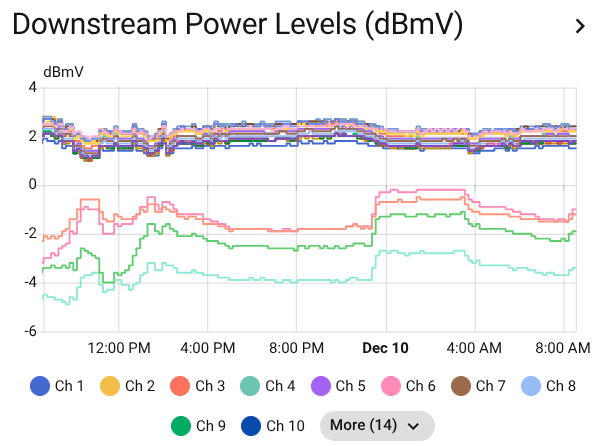
Cable Modem Monitor récupère les données de signal directement depuis votre modem et les intègre dans Home Assistant. Suivez la santé de la connexion dans le temps avec des graphiques historiques qui capturent les problèmes que vous auriez autrement manqués.
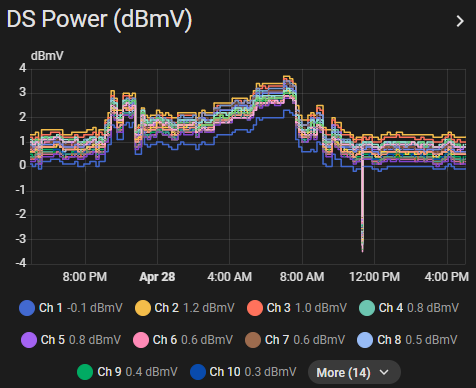
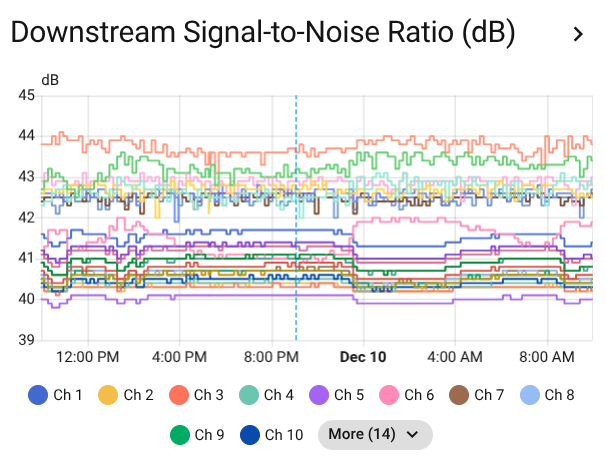
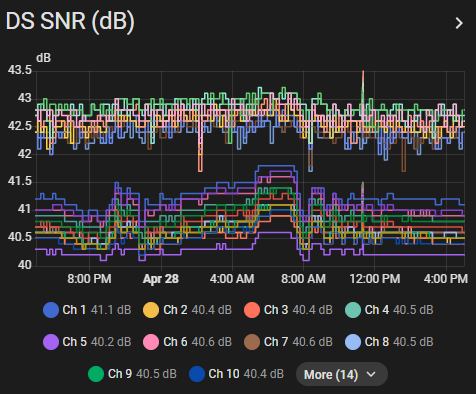
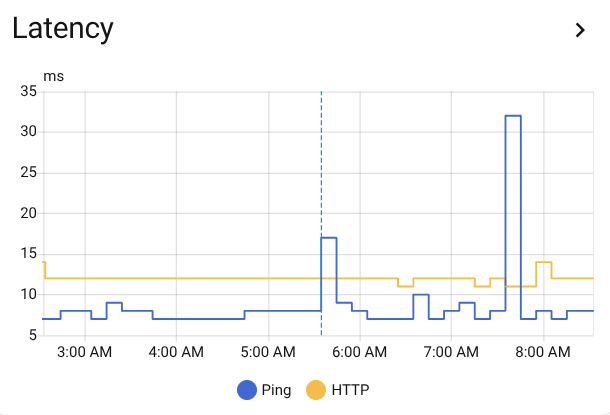
Ce que vous obtenez
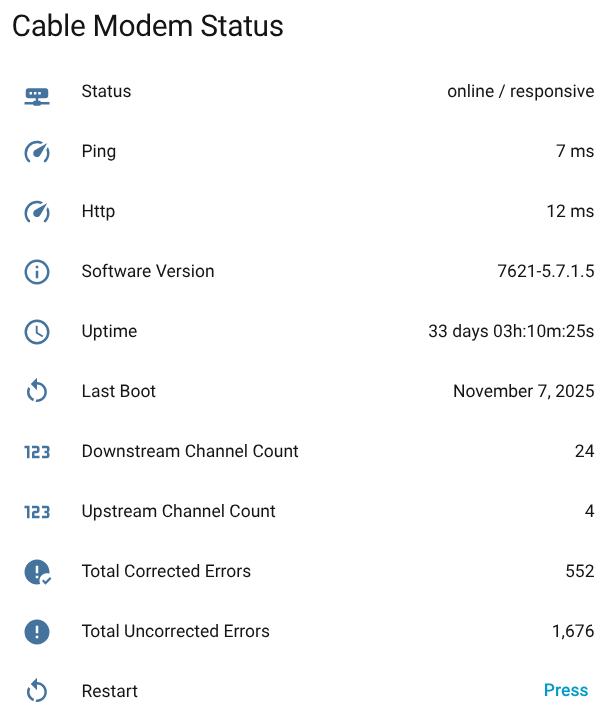
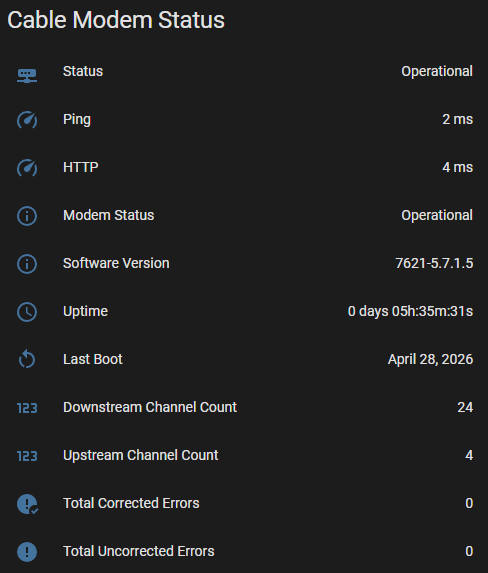
Chaque modem pris en charge expose le même ensemble d'entités, si bien que les tableaux de bord et les automatisations fonctionnent de la même façon quel que soit votre matériel.
Qualité du signal par canal
Puissance (dBmV), SNR et fréquence pour chaque canal descendant et montant. Les canaux sont numérotés par position, si bien que les identifiants d'entité survivent à un redémarrage du modem qui les renumérote.
Suivi des erreurs
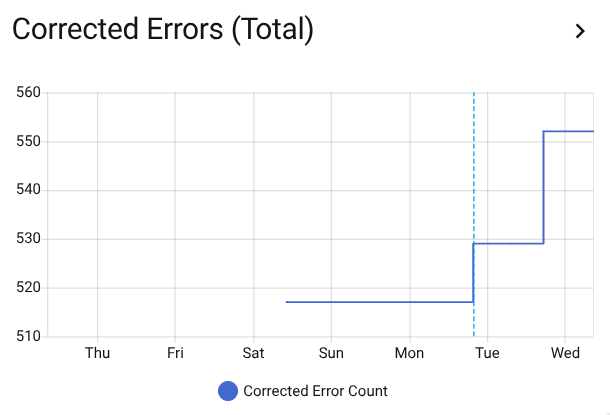
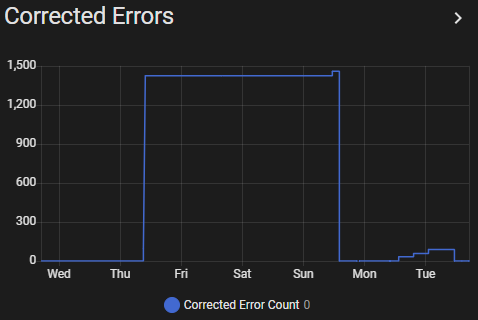
Compteurs de mots de code corrigés et non corrigeables, ainsi que les taux d'erreur par minute.
État de la connexion
Statut, durée de fonctionnement, dernier démarrage et détection des redémarrages à partir des remises à zéro des compteurs.
Sondes de santé
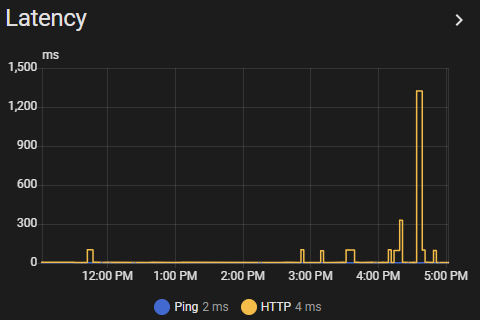
Latence ping et HTTP, interrogées à leur propre rythme, indépendamment de la lecture complète des données.
Redémarrage à distance
Redémarrez le modem depuis un bouton Home Assistant quand la ligne a besoin d'un coup de pouce. L'interrogation se met en retrait pendant le redémarrage et reprend d'elle-même dès que le modem répond à nouveau.
Des échecs qui se nomment eux-mêmes
Un modem occupé, un verrouillage du firmware, un hôte injoignable et un mot de passe réellement erroné signalent chacun leur propre cause — vous corrigez donc ce qui a vraiment lâché.
Entièrement local
Aucun cloud, aucune télémétrie. L'intégration lit l'interface web locale de votre modem, les identifiants restent dans le stockage chiffré de Home Assistant, et les numéros de série et adresses MAC ne sont jamais collectés.
Pourquoi c'est important
Preuve quand vous en avez besoin
Montrez à votre FAI des données réelles — qualité du signal en baisse, compteurs d'erreurs en hausse. Les preuves sont plus difficiles à rejeter que « ça semble lent ».
Schémas dans le temps
Capturez les coupures à 2h du matin et les problèmes intermittents. Les problèmes qui disparaissent au moment où vous vérifiez sont capturés dans les graphiques.
Une intégration, 40 modems
Arris, CommScope, Compal, Hitron, Motorola, Netgear, Sagemcom, SerComm et Technicolor. Chaque modem est décrit de façon déclarative dans le catalogue au lieu d'embarquer son propre parser, si bien qu'ajouter du matériel est un changement de données — et chaque entrée est testée contre une capture réelle issue de matériel réel.
Automatisation Home Assistant
Configurez des alertes pour la dégradation du signal. Soyez notifié avant que les problèmes ne deviennent des pannes.
Modems supportés
La compatibilité varie selon le micrologiciel et les personnalisations du fournisseur d'accès. Vérifiez votre modèle ici avant d'installer.
| Fabricant | Modèle | DOCSIS | Fournisseurs courants |
|---|---|---|---|
| Arris | CM3500B | 3.1 | Vodafone |
| Arris | CM820B | 3.0 | Volia |
| Arris | S33 | 3.1 | Comcast, Cox, Spectrum |
| Arris | S33 (v2) | 3.1 | Comcast, Cox, Spectrum |
| Arris | S33 (v3) | 3.1 | Comcast, Cox, Spectrum |
| Arris | S34 | 3.1 | Comcast, Cox, Spectrum |
| Arris | SB6141 | 3.0 | Comcast, Cox, Spectrum |
| Arris | SB6183 | 3.0 | Comcast, Cox, Spectrum |
| Arris | SB6190 | 3.0 | Comcast, Spectrum, Cox |
| Arris | SB8200 | 3.1 | Spectrum, Comcast, Cox |
| Arris | SB8200 (Form Login CBN) | 3.1 | Comcast, Cox, Spectrum |
| Arris | SB8200 (HNAP) | 3.1 | Cox |
| Arris | TG3442DE | 3.1 | Vodafone |
| Arris | TM1602A | 3.0 | Spectrum |
| CommScope | G54 | 3.1 | Cox, Spectrum, Comcast |
| Compal | CH7465MT | 3.0 | Magenta AT |
| Hitron | CODA56 | 3.1 | Comcast |
| Motorola | MB7621 | 3.0 | Comcast, Cox, Spectrum |
| Motorola | MB8600 | 3.1 | Comcast, Cox, Spectrum |
| Motorola | MB8611 | 3.1 | Comcast, Cox, Spectrum |
| Netgear | C3700 | 3.0 | Comcast, Cox, Spectrum |
| Netgear | C7000v2 | 3.0 | Comcast |
| Netgear | CM1100 | 3.1 | Comcast |
| Netgear | CM1200 | 3.1 | Comcast, Spectrum, Cox |
| Netgear | CM2000 | 3.1 | Comcast, Cox, Spectrum |
| Netgear | CM2050V | 3.1 | Comcast |
| Netgear | CM2500 | 3.1 | Comcast, Cox, Spectrum |
| Netgear | CM3000 | 3.1 | Comcast, Cox, Spectrum |
| Netgear | CM600 | 3.0 | Comcast, Cox, Spectrum |
| Sagemcom | F3896LG-VMB | 3.1 | Virgin Media UK |
| Sagemcom | F3896LG-ZG | 3.1 | Ziggo |
| SerComm | DM1000 | 3.1 | Koodo |
| Technicolor | CGA2121 | 3.0 | Telia |
| Technicolor | CGA4236 | 3.1 | — |
| Technicolor | CGA6444VF | 3.1 | Vodafone |
| Technicolor | TC4400 | 3.1 | Comcast, Cox, Spectrum |
| Technicolor | XB10 | 4.0 | Comcast |
| Technicolor | XB6 | 3.1 | Rogers |
| Technicolor | XB7 | 3.1 | Rogers, Comcast |
| Technicolor | XB8 | 3.1 | Rogers, Comcast, Cox |
Un modèle listé plusieurs fois possède une révision matérielle ou une méthode de connexion qui exige sa propre entrée — fiez-vous au qualificatif entre parenthèses.
Catalogue complet avec chipsets, méthodes d'authentification et couverture des fournisseurs · Modem absent de la liste ? Demandez sa prise en charge
Installation
Recherchez « Cable Modem Monitor » dans les intégrations HACS, redémarrez Home Assistant, puis ajoutez l'intégration depuis Paramètres → Appareils et services. Il vous faudra l'adresse IP de votre modem — généralement 192.168.100.1 — et des identifiants s'il en demande.
Nécessite Home Assistant 2024.12.0 ou plus récent.
Contribuer
Cable Modem Monitor grandit grâce aux contributions de la communauté. Deux façons d'aider :
Capturez votre modem
Une session enregistrée depuis l'interface web de votre modem suffit à construire un parser. La capture prend environ cinq minutes.
Installez notre outil har-capture
pip install "har-capture[full]" Enregistrez une session sur l'adresse IP de votre modem
har-capture get 192.168.100.1 --patterns network-device Relisez le fichier nettoyé pour repérer ce que la rédaction aurait manqué, puis joignez-le à une demande de modem
har-capture supprime les adresses MAC, numéros de série, adresses IP publiques et motifs d'identifiants avant même que le fichier ne quitte votre machine. Les données de canaux, la version du micrologiciel et la durée de fonctionnement sont conservées — c'est justement ce dont nous avons besoin.
Construisez l'entrée du catalogue
Vous avez le matériel et voulez aller plus loin ? Le pipeline d'intégration transforme une capture en entrée de catalogue fonctionnelle.
- Exécutez le pipeline d'intégration sur votre capture
- Il génère modem.yaml, parser.yaml et les golden files
- Vérifiez que les golden files correspondent à ce que votre modem rapporte réellement
- Ouvrez une pull request avec l'entrée
La plupart des modèles ne demandent aucun Python — l'analyse se fait en YAML déclaratif. L'assistance par IA aide sur les étapes de jugement, mais n'est pas obligatoire.
Guide du contributeur